
Удаление диска из вашего компьютера может показаться пугающим, но это важный процесс для обновления оборудования или решения системных проблем. Это подробное руководство поможет вам безопасно удалить как внутренние, так и внешние диски. Кроме того, мы рассмотрим распространенные проблемы, с которыми можно столкнуться в процессе, благодаря чему вы будете хорошо подготовлены.
Введение
Независимо от того, заменяете ли вы старый диск на новый для улучшения производительности или решаете неисправность оборудования, важно понимать, как безопасно удалить диск. Диски содержат важные данные, включая операционную систему и личные файлы, поэтому правильное обращение с ними играет ключевую роль в предотвращении потери данных и повреждения оборудования. Это руководство предоставляет информацию о типах дисков и эффективных стратегиях их удаления.
Понимание вашего диска
Перед извлечением диска необходимо знать, с каким типом диска вы имеете дело. Каждый тип имеет разные размеры и методы подключения, что влияет на процесс удаления.
- Жесткие диски (HDD): Обычно более крупные и медленные, используют подключения SATA или IDE.
- Твердотельные накопители (SSD): Более компактные и быстрые, чаще всего используют интерфейсы SATA или NVMe.
- Внешние диски: Используют USB-подключения для быстрой переноски, однако правильные процедуры извлечения необходимы для предотвращения повреждения данных.
Определение типа вашего диска помогает установить правильный и безопасный процесс удаления, предотвращающий ошибки.
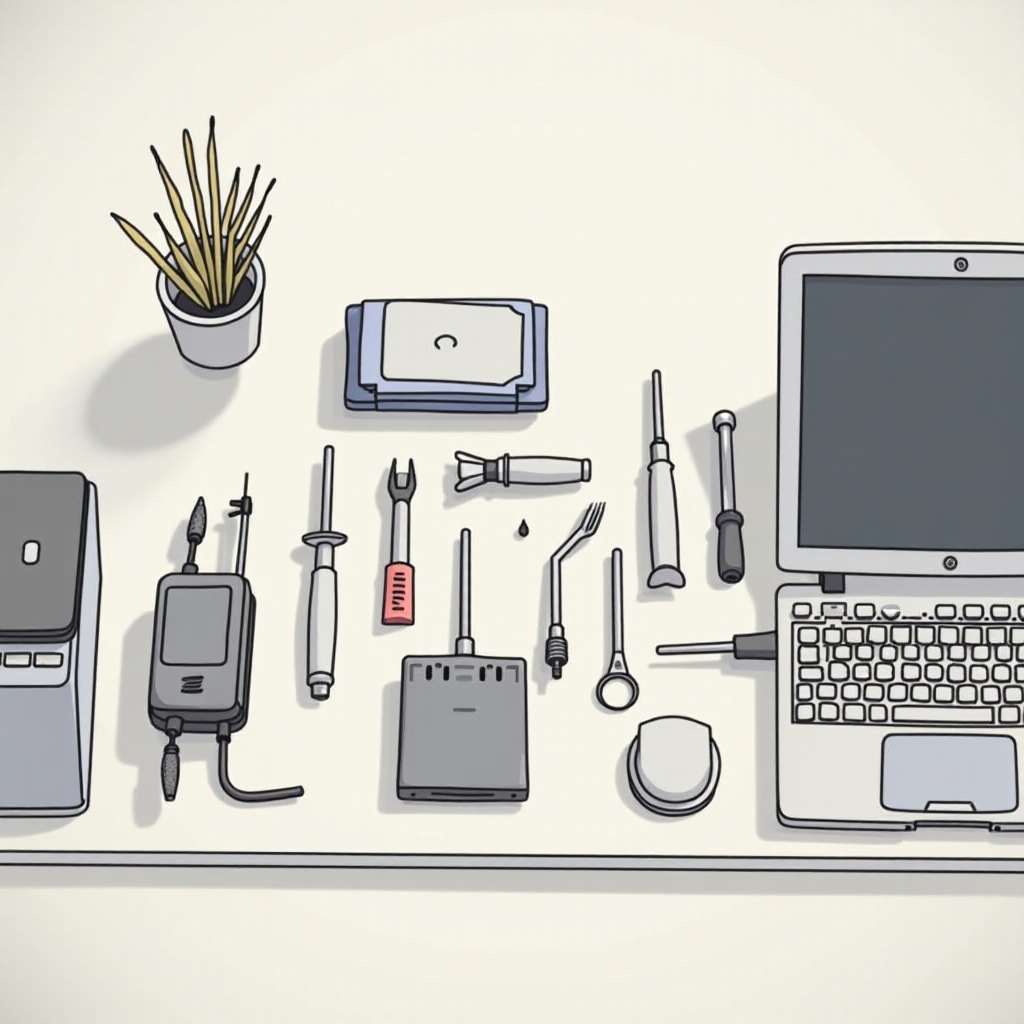
Инструменты, необходимые для удаления диска
Наличие правильных инструментов делает процесс удаления простым и защищает ваше оборудование от повреждений.
- Отвертки: Набор с крестообразными и плоскими насадками часто требуется.
- Антистатический браслет: Предотвращает статическое повреждение чувствительных частей компьютера.
- Адекватное освещение: Обеспечивает четкую видимость соединений и деталей.
- Внешний футляр для хранения: Для безопасного хранения снятых дисков и защиты их от повреждений.
Подготовленность этими инструментами позволяет гладко и эффективно приступить к снятию любого диска.
Удаление внутреннего диска
Внутренние диски требуют осторожного обращения из-за их расположения внутри корпуса компьютера.
Настольные компьютеры
- Выключение: Убедитесь, что питание полностью отключено, и все кабели отключены.
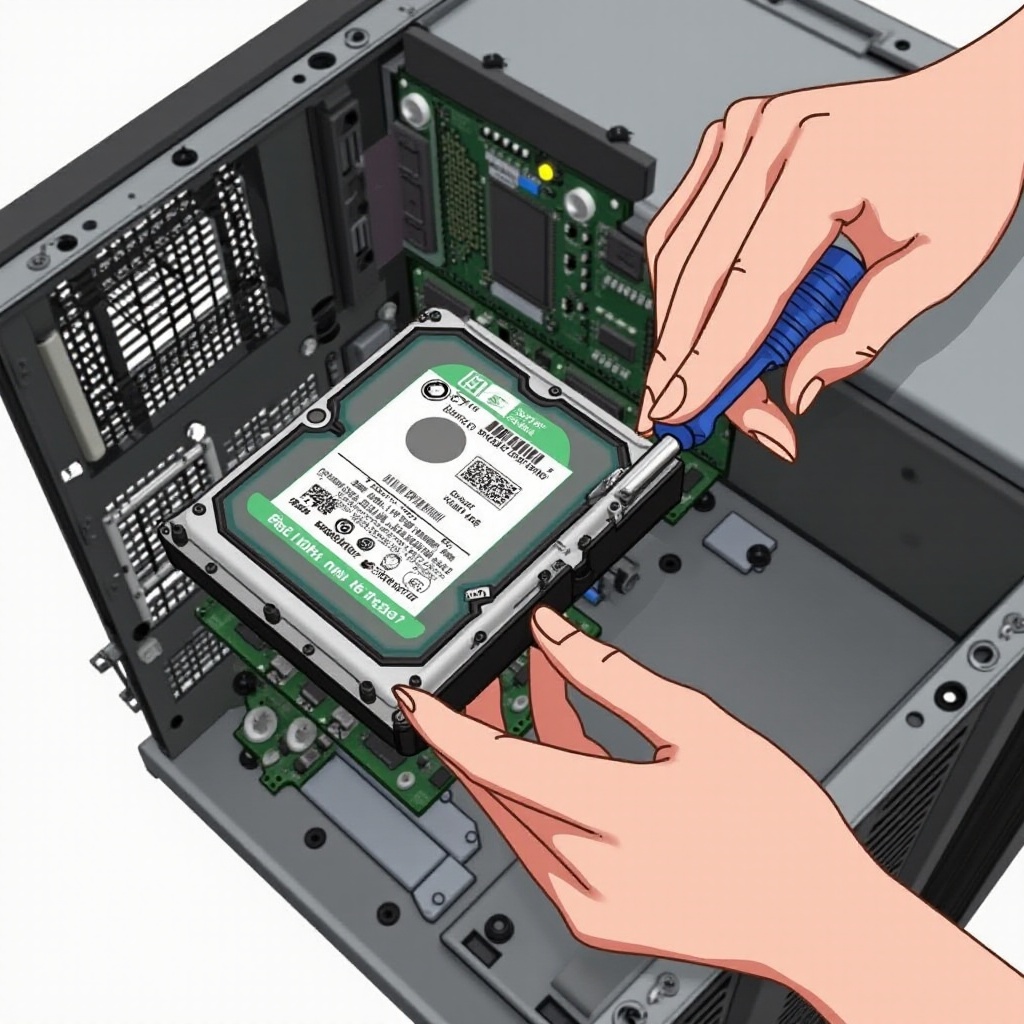
- Откройте корпус: Используйте отвертку для снятия боковой панели, закрепив винты в надежном месте.
- Отключите кабели: Осторожно отсоедините SATA или IDE кабели от диска.
- Извлеките диск: Открутите монтажные винты и осторожно вытащите диск из его отсека.
Ноутбуки
- Выключите и отключите: Убедитесь, что устройство выключено, и отключите питание.
- Доступ к отсеку для диска: Переверните ноутбук и снимите крышку отсека, которая часто имеет маркировку для легкой идентификации.
- Отключите и извлеките: Выдвиньте диск, убедившись, что никаких зажимов или замков не осталось зафиксированными.
Безопасное удаление внутренних дисков защищает ваши чувствительные данные и оборудование от повреждений, что позволяет легко выполнять обновления или ремонт.
Удаление внешнего диска
В отличие от внутренних дисков, внешние диски обычно проще в управлении благодаря их функциональности plug-and-play. Однако их безопасность заключается в правильных процедурах извлечения.
- Правильно извлеките: На Windows используйте значок «Безопасное извлечение устройств»; на macOS перетащите значок диска в корзину.
- Отключите кабели: После правильного извлечения отключите USB или соединительный кабель.
- Правильно храните: Используйте антистатические мешки, если храните, чтобы защитить диски от пыли и статического повреждения.
Правильное обращение с внешними дисками предотвращает повреждение данных и поддерживает долговечность ваших устройств хранения.
Устранение общих проблем при удалении дисков
Во время процесса удаления возможны препятствия. Вот решения для устранения этих распространенных проблем.
Внутренние диски
- Застрявшие винты: Рассмотрите возможность использования точного инструмента или приложения легкого давления для их ослабления.
- Проблемы с кабелем: Дважды проверьте освобождение кабелей, чтобы убедиться, что никакие защелки не оставлены неплотно закрепленными.
Внешние диски
- Уведомления «Диск в использовании»: Закройте все приложения, использующие диск, прежде чем пытаться извлечь его.
- Принудительное извлечение: Как последний метод, используйте команды терминала для принудительного извлечения диска.
Идентификация и решение этих проблем обеспечивают плавный и непрерывный процесс удаления дисков.
Лучшие практики обращения с дисками после удаления
После успешного удаления правильное обращение и хранение дисков поддерживает их состояние и полезность.
- Маркировка и организация: Четко маркируйте диски для легкой идентификации и будущего использования.
- Используйте защитное хранение: Антистатические мешки или футляры предлагают важную защиту от воздействий окружающей среды.
- Рассмотрите экологически чистую утилизацию: Для поврежденных дисков используйте сертифицированные службы электронных отходов, которые безопасно обрабатывают и перерабатывают их.
Эти практики обеспечивают сохранность дисков в оптимальном состоянии до следующего их использования.

Заключение
Удаление диска можно выполнить безопасно при наличии подготовки и осторожности. Понимая тип диска и используя правильные методы и инструменты, вы защищаете как ваши данные, так и ваши инвестиции в оборудование. Продолжайте практиковать описанные методы и сохраняйте уверенность в своих технических способностях.
Часто задаваемые вопросы
Что делать, если диск не извлекается правильно?
Убедитесь, что ни один файл не используется. Если проблемы сохраняются, перезагрузите компьютер и попробуйте снова.
Могу ли я извлечь диск, пока компьютер работает?
Избегайте извлечения дисков, пока компьютер работает, так как это увеличивает риск повреждения данных.
Как безопасно утилизировать старые или поврежденные диски?
Используйте сертифицированные переработчики электронных отходов, чтобы обеспечить экологически безопасную утилизацию, и рассмотрите услуги по уничтожению данных при необходимости.