
Введение
Подключение AirPods 4 к ноутбуку с Windows может значительно улучшить ваш аудиоопыт. Независимо от того, используются ли они для рабочих встреч, потоковой передачи развлечений или прослушивания музыки, безупречное соединение улучшает общую звуковую качество. В этой статье мы проведем вас через пошаговый процесс подключения ваших AirPods 4, оптимизации их настроек и устранения типичных проблем, чтобы вы могли наслаждаться всеми их функциями на ноутбуке с Windows.
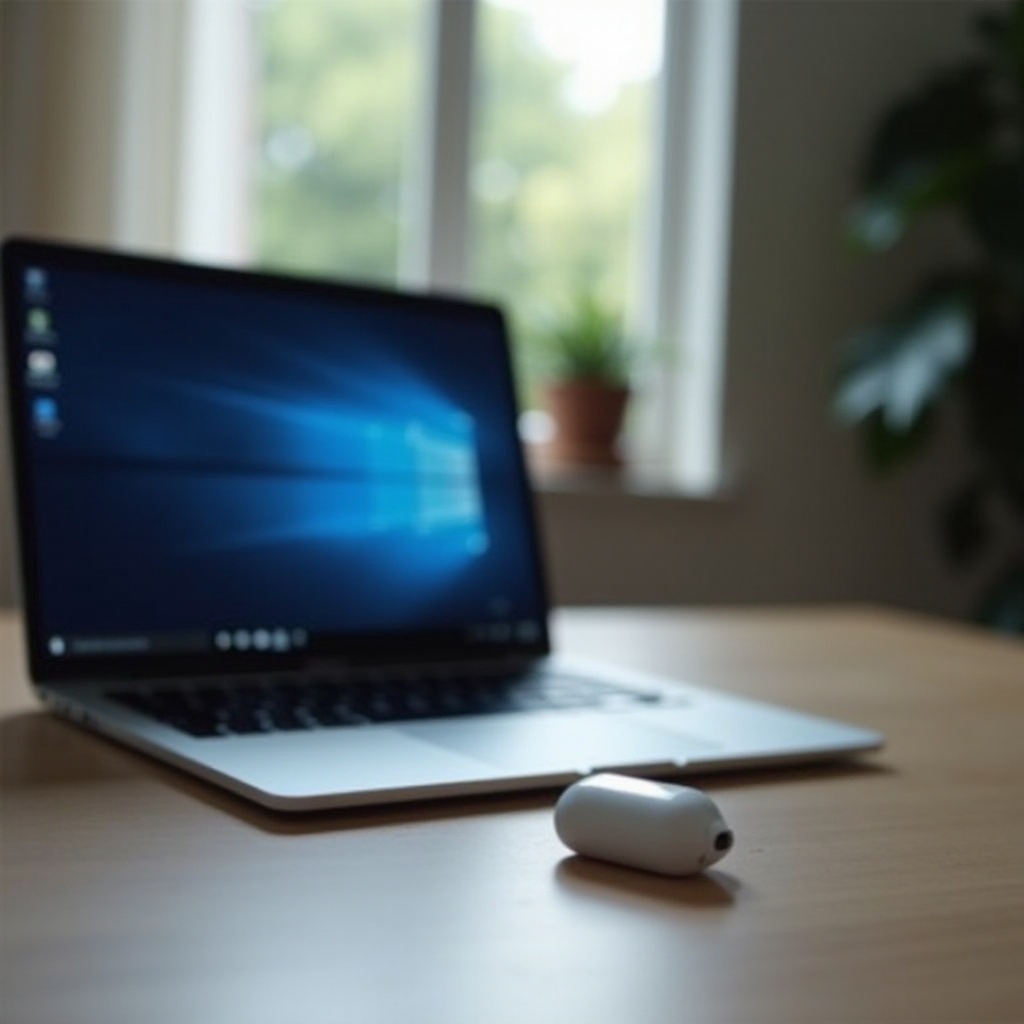
Подготовка ваших AirPods 4 к подключению
Перед началом процесса подключения убедитесь, что ваши AirPods 4 полностью заряжены. Низкий уровень заряда батареи может привести к проблемам с подключением или внезапному отключению. Регулярно обновляйте прошивку ваших AirPods для оптимальной производительности.
Кроме того, подтвердите совместимость ваших AirPods 4 с вашим ноутбуком Windows. Хотя AirPods в первую очередь предназначены для устройств Apple, они совместимы с ноутбуками Windows, работающими на Windows 10 или более новой версии, при условии, что ноутбук поддерживает Bluetooth 4.0 или более новую версию.
С вашими AirPods в готовности давайте сосредоточимся на настройке вашего ноутбука для успешного сопряжения.
Включение Bluetooth на вашем ноутбуке с Windows
Доступ к настройкам Bluetooth на вашем ноутбуке с Windows несложен. Начните с открытия меню «Пуск» и перехода в «Настройки». Затем выберите «Устройства» и выберите «Bluetooth и другие устройства». Убедитесь, что переключатель Bluetooth включен, чтобы сделать ваш ноутбук доступным для других устройств Bluetooth.
Если возникли трудности с включением Bluetooth, проверьте, что драйверы вашего ноутбука обновлены. Используйте «Диспетчер устройств» для проверки состояния драйверов Bluetooth, что может помочь решить проблемы с подключением.
С активированным Bluetooth ваш ноутбук готов к подключению AirPods. Далее рассмотрим процесс сопряжения.
Подключение AirPods 4 к вашему ноутбуку с Windows
Следуйте этим шагам, чтобы соединить ваши AirPods 4 с ноутбуком с Windows:
- Поместите свои AirPods в их кейс, оставив крышку открытой.
- Нажмите и удерживайте кнопку настройки на кейсе до тех пор, пока светодиодный индикатор не начнет мигать белым, указывая на то, что ваши AirPods находятся в режиме сопряжения.
- На вашего ноутбуке Windows перейдите в «Bluetooth и другие устройства». Выберите «Добавить устройство Bluetooth или другое» и нажмите «Bluetooth».
- Выберите свои AirPods из списка доступных устройств. После подключения уведомление подтвердит успех.
Проверьте подключение, воспроизводя аудио через ноутбук. Если звук воспроизводится четко через ваши AirPods, подключение успешно.
Теперь, когда подключение установлено, давайте оптимизируем настройки аудио для улучшенного качества звука.
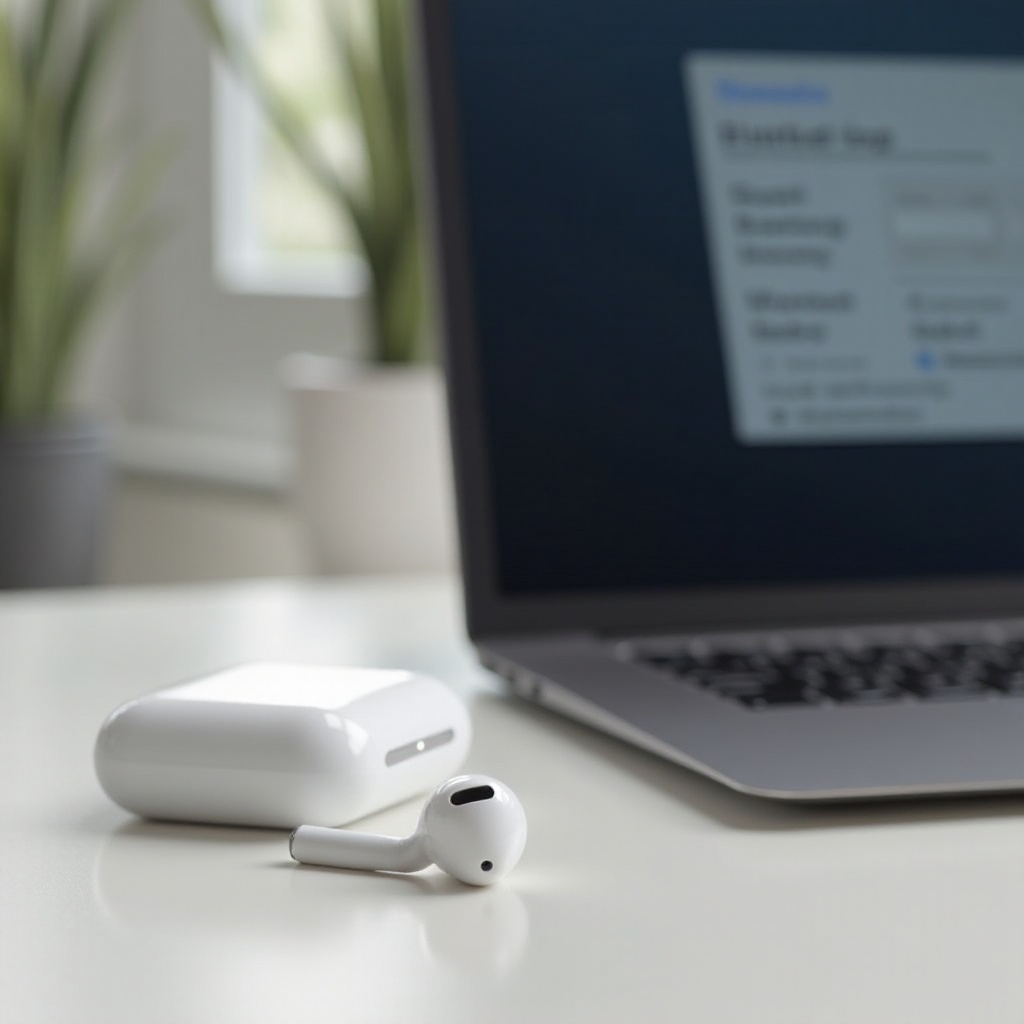
Оптимизация настроек аудио и микрофона
Для обеспечения наилучшего звучания ваших AirPods настройте аудио параметры. В разделе «Настройки звука» в Windows выберите AirPods 4 в качестве основного аудио устройства. Доступ к этому раздел можно получить через «Панель управления» или непосредственно через системные настройки.
Улучшите качество звука через использование аудио улучшений или настроек эквалайзера, доступных в Windows. Эти настройки позволяют настроить выходное аудио в соответствии с вашими предпочтениями, будь то для звонков или воспроизведения музыки.
Поскольку ваши AirPods также могут служить микрофоном для видеозвонков, важно настроить параметры микрофона для четкого приема звука. Тестирование четкости микрофона с помощью записи образца помогает выявить и устранить проблемы.
Обеспечение оптимизации ваших звуковых настроек улучшает ваше общее впечатление. Однако, также важно знать, как устранить проблемы, если они возникнут.

Устранение распространенных проблем с подключением
Несмотря на успешную настройку, проблемы с подключением могут возникнуть иногда. Это может включать внезапные отключения или плохое качество звука.
Если вы столкнулись с проблемами с подключением, восстановите его, поместив ваши AirPods обратно в кейс и перезапустив процесс сопряжения.
Если остаются постоянные проблемы, попробуйте сбросить ваши AirPods. Удерживайте кнопку настройки до тех пор, пока световой индикатор не изменится с янтарного на белый, затем попробуйте повторно подключиться, чтобы решить оставшиеся проблемы.
Решение этих распространенных проблем улучшает стабильное, четкое соединение, обеспечивая оптимальное функционирование ваших AirPods для всех задач.
Вывод
Подключение AirPods 4 к ноутбуку с Windows может показаться сложным вначале, но следование этим шагам делает его управляемым. Подготовка ваших устройств, включение Bluetooth, подключение, оптимизация настроек и устранение проблем обеспечивает надежное, высококачественное аудио впечатление.
Наслаждайтесь использованием ваших AirPods для всех ваших ноутбучных активностей, уверенные в безупречной связи и обогащенном качестве звука.
Часто задаваемые вопросы
Как улучшить качество звука AirPods 4 на Windows?
Отрегулируйте настройки звука в панели управления Windows. Используйте улучшения, такие как усиление басов, для повышения качества звука.
Что делать, если мои AirPods 4 не подключаются к ноутбуку?
Убедитесь, что Bluetooth включен, и драйверы обновлены. Повторите попытку подключения, используя кнопку настройки на кейсе AirPods.
Могу ли я использовать микрофон AirPods 4 с ноутбуком на Windows?
Да, настройте параметры микрофона в звуковой панели, чтобы использовать AirPods в качестве устройства ввода для звонков и записей.